レンタルリソース管理機能
Roombossでレンタルリソースの追加や管理ができます。
以下の手順からレンタルリソースの追加や管理が簡単にできます。
商品設定 >> リソース
各商品のリソースを表示する
- ベンダーを選択する
- 商品を選択する
- 「表示」をクリックする
- 追加されているリソースが表示される
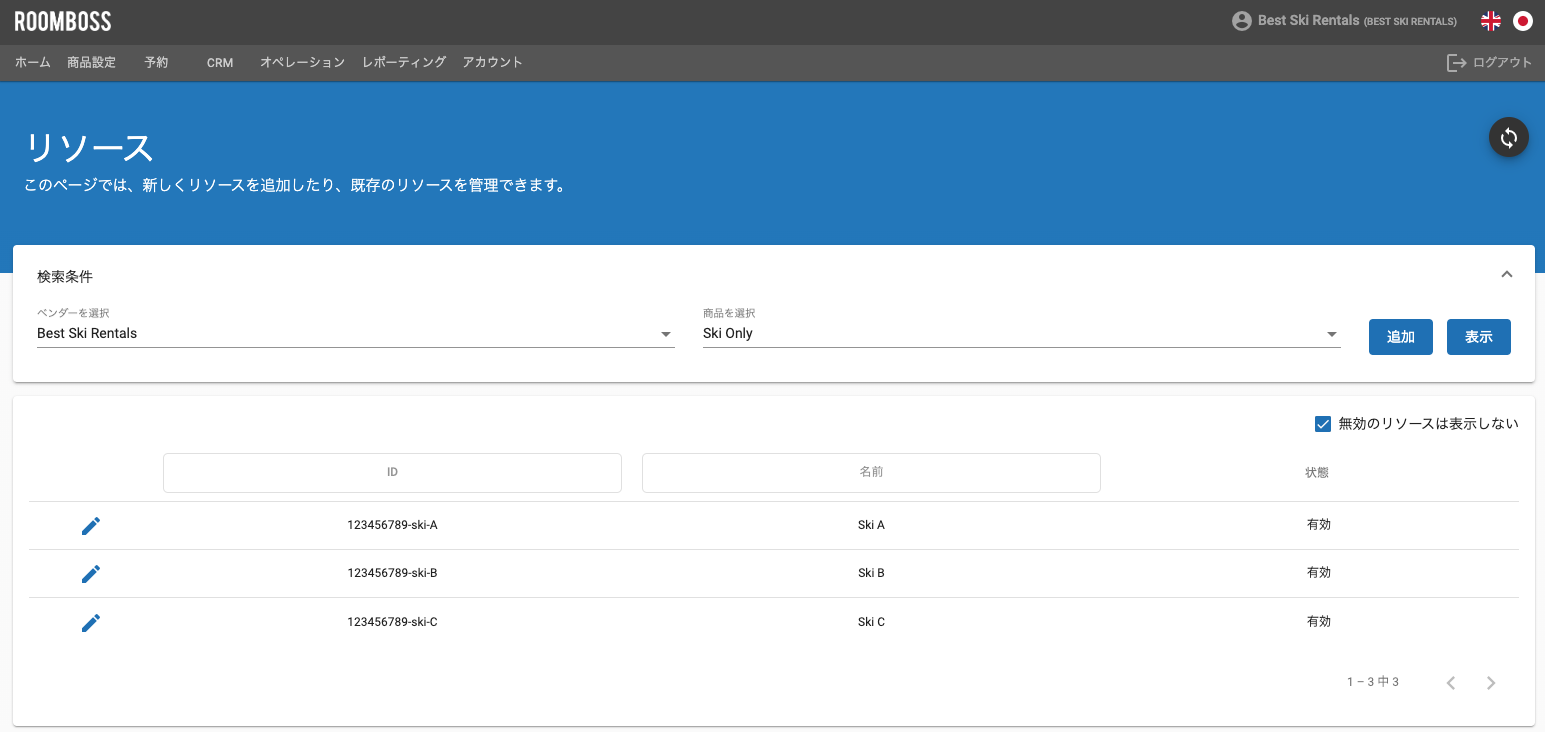
備考
過去に無効にしたリソースは、「無効のリソースは表示しない」のチェックを外すと表示されます。また、無効のリソースを再度有効化することもできます。
「追加」ボタンから、各商品にリソースを追加する
-
ベンダーを選択する
-
商品を選択する
-
「追加」をクリックする
-
(任意)リソースに対して名前を追加する
-
バーコードをスキャン/手入力する前に、ID*の欄が入力できるようになっているかを確認
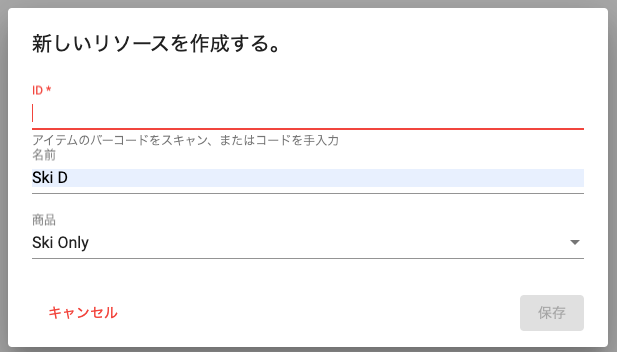
-
バーコードのスキャン/手入力が完了したら、自動的に保存される
「+」アイコンからリソースを追加する
- ベンダーを選択する
- 商品を選択する
- 「表示」をクリックする
- 「+」アイコン
 をクリックする
 - 『「追加」ボタンから、各商品にリソースを追加する』の手順4から同じ手順でリソースを追加 する
各商品のリソースを編集する
- ベンダーを選択する
- 商品を選択する
- 「表示」をクリックする
- 編集したいリソースの編集アイコンを
 クリックする
 - 編集が終わったら、保存をクリックする
リソースを無効化する
リソースの「削除」はできません。使わないリソースがある場合は「無効」にしてください。
-
ベンダーを選択する
-
商品を選択する
-
「表示」をクリックする
-
編集したいリソースの編集アイコンを
クリックする -
状態を「無効」にする
-
保存をクリックする

レンタル稼働状況レポート
レンタル稼働状況レポートでは、レンタル在庫をアイテム単位で可視化し、各リソースのリアルタイムな運用状況、総在庫数、貸出可能状況を確認できます。
レポーティング >> レンタル稼働状況レポート
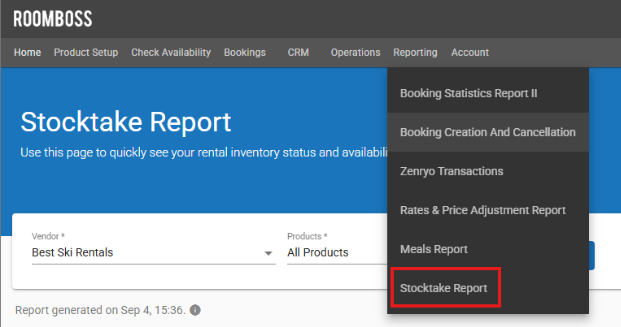
ベンダーと商品で全件または特定のアイテムを絞り込み、「表示」をクリックしてレポートを生成します。
生成されたレポートでは、以下の内容を確認できます。
- 概要: 選択した条件における、利用可能なリソース数と貸出中のリソース数の合計を表示します。
- 商品別内訳: 商品タイプごとに集計した、利用可能な総在庫数を表示します。
- リソース別内訳: ページ下部に各リソースの運用状況と貸出可能状況をアイテム単位で一覧表示します。
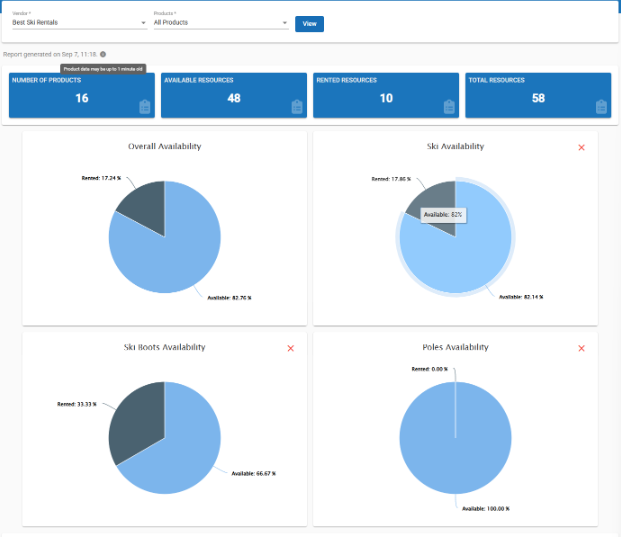
備考
リソース別内訳部分では、「状態」フィルターと「レンタルステータス」フィルターを使って特定のアイテムをすばやく見つけられます。